
Lỗi Microsoft 365 không thể kích hoạt bản quyền (Activation Error)

Đây là lỗi activation đầu tiên gần như ai dùng Microsoft 365 lâu năm cũng gặp. Word/Excel mở lên thấy banner đỏ "Unlicensed Product" hoặc "Sign in to keep using". Lúc này bạn còn xem được file nhưng không edit, không lưu được — Microsoft gọi đó là Reduced Functionality Mode.
Nguyên nhân thường thuộc 3 nhóm: gói thuê bao đã hết hạn (cái này tôi gặp nhiều nhất), tài khoản đang đăng nhập trên app khác với tài khoản đang giữ license, hoặc còn sót Office cũ (2016, 2019) chưa gỡ sạch nên Microsoft 365 nhận nhầm bản quyền của bản cũ.
Cách xử lý: vào account.microsoft.com kiểm tra mục Subscriptions xem gói còn hạn không. Còn hạn mà vẫn báo lỗi → trong Word vào File → Account → Sign out → đóng app → mở lại → đăng nhập lại đúng email mua gói. Nếu vẫn không được, tải Microsoft Support and Recovery Assistant (SaRA) từ trang Microsoft, chọn "Office & Microsoft 365" → "I get errors when activating Office", tool tự chẩn đoán và sửa.
Còn 1 trường hợp nữa đó là do shop gia hạn từng tháng, bạn dùng đúng vào cái thời điểm shop đang gia hạn thì nó không có gói. Bạn đợi 15-30 phút sau mà vẫn không lên gói thì cứ nhắn shop hỗ trợ.
Lỗi Office 365 thường gặp khi đồng bộ hóa dữ liệu OneDrive
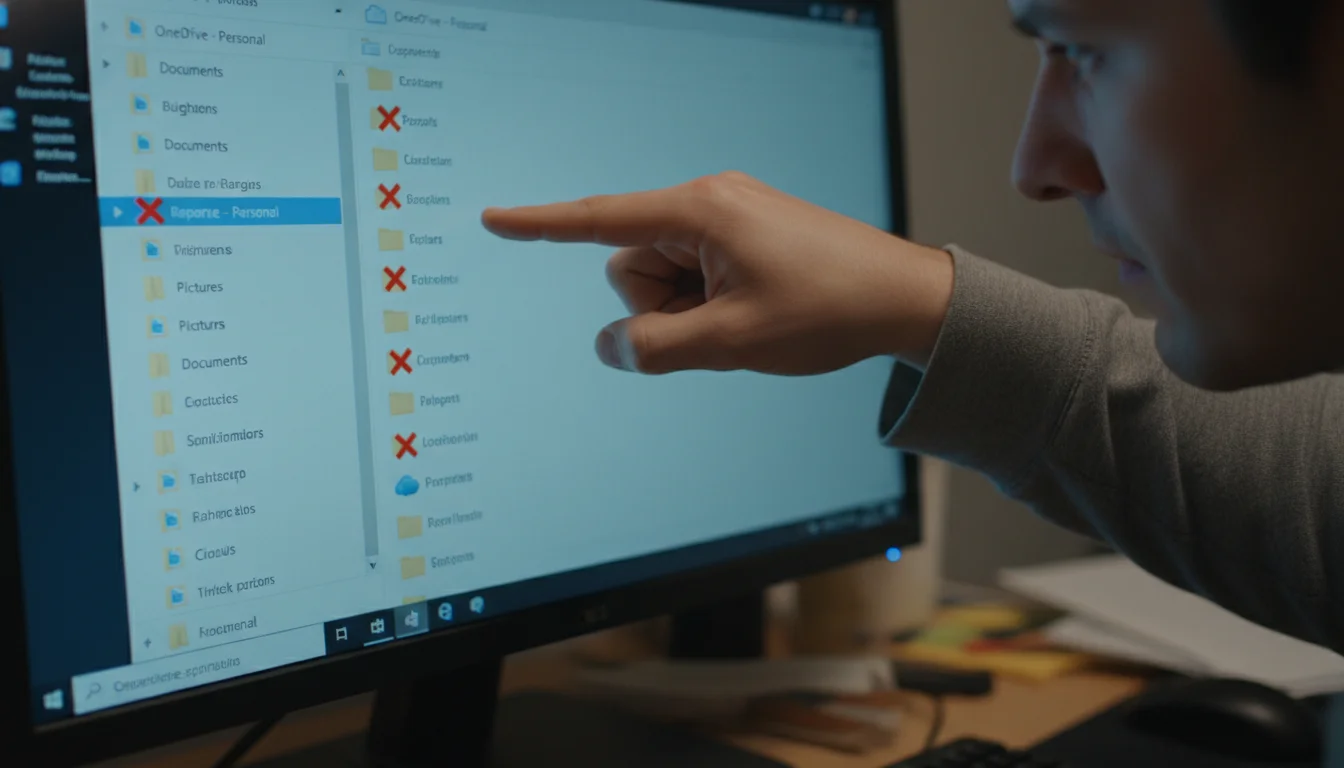
Biểu tượng OneDrive ở khay hệ thống có dấu X đỏ, hoặc file cứ xoay vòng "Đang tải lên" mãi không xong. Đây là lỗi office 365 rất quen với ai dùng OneDrive nhiều.
Lý do thường gặp:
Dung lượng OneDrive đầy (1TB nghe to nhưng dân quay video FullHD thì chẳng mấy chốc mà đầy)
Tên file có ký tự lạ (#, %, dấu hai chấm), Onedrive không cho sync
File đang mở trên Word/Excel nên OneDrive không sync được
Proxy/VPN chặn cổng OneDrive.
Cách kiểm tra: Click trái vào icon OneDrive → tab "Activity" sẽ hiện file nào đang lỗi và lý do cụ thể. Đổi tên file nếu vướng ký tự đặc biệt, đóng các file trong Onedrive. Kế thứ 36, cách cuối cùng là vào PC Settings → Account → Unlink this PC → đăng nhập lại, OneDrive build lại sync từ đầu (mất 30 phút đến vài giờ tùy data).
Khắc phục lỗi Microsoft 365: Word, Excel bị treo hoặc không mở được

Click vào Word, loading vài chục giây rồi không chịu lên. Hoặc đang gõ giữa chừng app đứng hình không biết làm gì. Đừng chửi shop vội, đây không phải bug của Microsoft 365 hay Divine Soft — thường là lỗi office 365 sinh ra từ add-in xung đột hoặc file template Word bị hỏng thôi.
Add-in là thủ phạm số một. Bạn cài các add-in như Grammarly, Mendeley, Adobe Acrobat, các tool dịch... Một cái update không tương thích là Word lag hoặc treo ngay. Ngoài ra, file Normal.dotm (template mặc định Word) cũng hay bị hỏng sau khi máy tắt đột ngột như mất điện chẳng hạn.
Test nhanh: giữ Ctrl khi mở Word → app vào Safe Mode (không load add-in). Safe Mode chạy mượt → đúng lỗi do add-in. Vào File → Options → Add-ins → Manage: COM Add-ins → Go → tắt từng cái rồi mở lại Word, cái nào tắt mà hết treo thì phải tắt. Còn nếu Safe Mode vẫn treo, vào Settings Windows → Apps → Microsoft 365 → Modify → Online Repair. Cách này\ giải quyết hầu hết các trường hợp file hệ thống bị hỏng.
Lỗi Outlook trong bộ Office 365 không gửi hoặc nhận được email
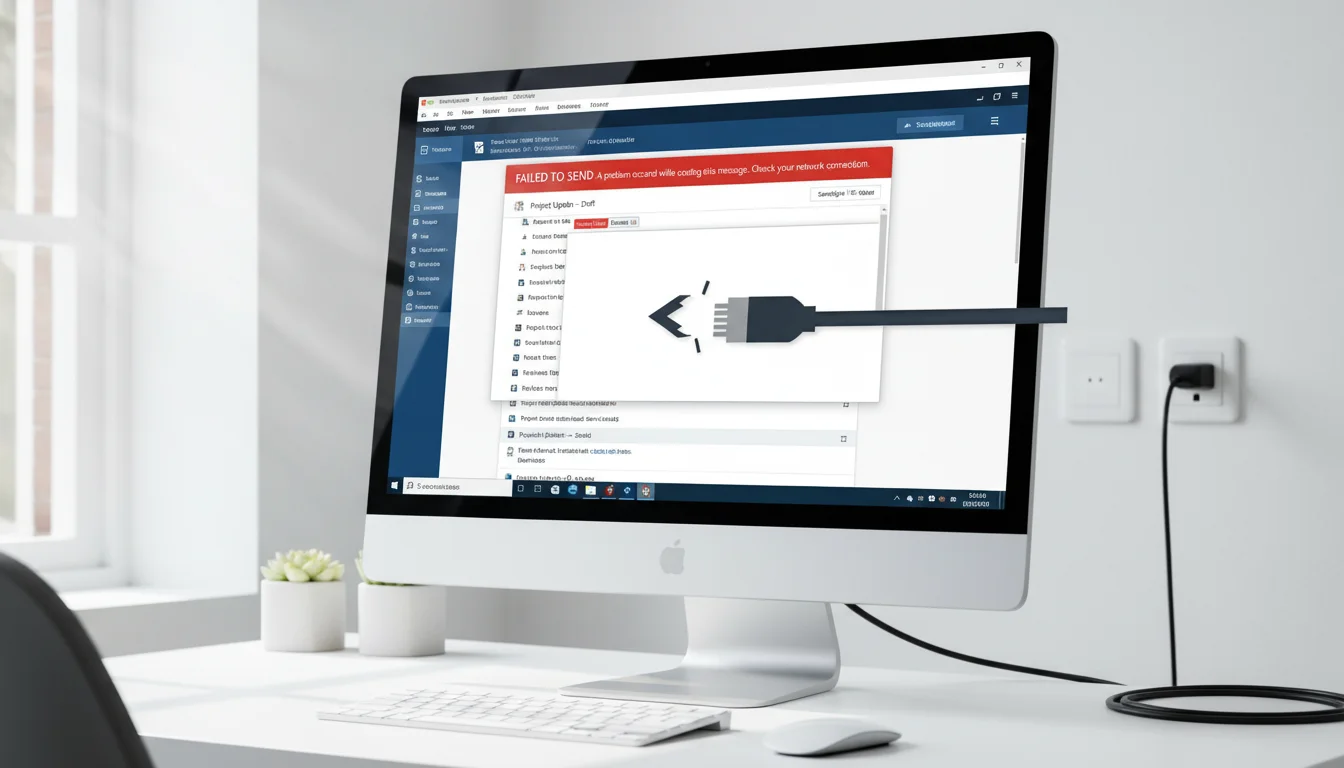
Outlook báo "Disconnected" góc dưới, hoặc email kẹt mãi trong Outbox không đi. Lỗi này hậu quả nặng nhất vì email là kênh chính của doanh nghiệp, chậm vài tiếng là khách giận ngay.
Có 4 nguyên nhân tôi hay gặp: profile Outlook lỗi (do tắt máy đột ngột khi Outlook đang sync), file OST quá to (>50GB là bắt đầu lag), antivirus quét port 25/587/993 chặn outgoing, hoặc password app đã đổi nhưng app chưa update (đặc biệt với tài khoản bật MFA, nhiều khi cần app password riêng).
Đầu tiên check góc dưới Outlook xem có "Working Offline" không, có thì click tắt đi. Sau đó vào Control Panel → Mail → Show Profiles → Add → tạo profile mới. Mở Outlook chọn profile mới, nếu chạy ổn thì xoá profile cũ. File OST to thì File → Account Settings → Data Files → tìm file đó → Settings → Compact Now để gọn lại.
Lỗi Microsoft 365 liên quan đến xác thực tài khoản và đăng nhập
Tình trạng không đăng nhập được microsoft 365 gặp nhiều nhất khi đổi máy hoặc sau khi đổi mật khẩu. Bạn nhập đúng email, đúng pass, nhưng app cứ trả về "Something went wrong" hoặc lặp đi lặp lại màn hình MFA mã 6 số.
Hai lý do hay gặp nhất: Credential Manager của Windows lưu thông tin pass cũ (sau khi bạn đổi pass trên web nhưng app trên máy vẫn dùng pass cũ), hoặc bạn đang lẫn 2 tài khoản — một work/school của công ty/trường, một personal — và app đăng nhập vào nhầm cái.
Trên trình duyệt: Ctrl + Shift + Delete xoá cache + cookies → đăng nhập lại. Trên app desktop: Start → gõ "Credential Manager" → Windows Credentials → tìm các entry có chữ "MicrosoftOffice", "OneDrive", "msteams" → Remove hết. Mở lại app, đăng nhập từ đầu. Lỗi office 365 dạng đăng nhập hầu hết được giải quyết bằng cách này.
Lỗi cập nhật Microsoft 365 (Update Error) khiến phần mềm hoạt động không ổn định

Microsoft 365 tự update nền nên bạn ít khi để ý, nhưng khi update lỗi sẽ hiện mã như 30088-26, 30015-11, 0x80070005. Hoặc nhẹ hơn: app hoạt động lung tung, menu thiếu nút, file Excel mở chậm bất thường.
Lý do thường gặp: ổ C đầy (update Office cần ít nhất 3-5 GB trống), antivirus chặn quá trình ghi file, hoặc Windows Update service bị tắt bằng tay (nhiều bạn tắt vì sợ máy tự reboot, kết quả là Office cũng không update được vì nó dùng chung infrastructure).
Dọn ổ C trước (Storage Sense, xoá folder Windows.old, cache trình duyệt, Recycle Bin). Tắt Defender hoặc antivirus tạm 15 phút. Mở Settings → Update & Security → Services → đảm bảo Windows Update service đang chạy. Vẫn không xong thì dùng Office Deployment Tool — link tải trên trang Microsoft, chạy command `setup.exe /update user` để ép update bản mới nhất.
Cách xử lý lỗi Office 365 khi không thể chia sẻ hoặc phân quyền tệp tin

Bạn share file Word qua link cho đồng nghiệp, họ click vào báo "You don't have permission". Hoặc bạn cấp quyền Edit nhưng họ chỉ thấy được View. Đây là lỗi office 365 đặc thù của môi trường làm việc nhóm.
3 nguyên nhân chính: admin tổ chức đang chặn share ra ngoài tenant (chỉ cho share nội bộ), file gắn Sensitivity Label "Confidential" nên bị block, hoặc cache OneDrive của bạn lỗi nên permission ghi sai. Tài khoản personal ít gặp, tài khoản công ty/trường thì khá phổ biến.
Vào file → Share → Manage Access. Xem ai đang có quyền gì, thiếu thì Add. Link share cũ lỗi thì xoá, tạo link mới. Nếu file gắn Sensitivity Label, click chuột phải file → Sensitivity → đổi sang Public hoặc Internal (nếu admin cho phép). Còn nếu lỗi do tenant policy thì phải nhờ IT mở khoá, không tự xử được.