
Điều kiện cấu hình và chuẩn bị trước khi cài đặt Microsoft 365 bản 2026

Trước khi thực hiện các thao tác cài đặt microsoft 365, việc kiểm tra và nắm rõ yêu cầu hệ thống là bước khởi đầu không thể bỏ qua để đảm bảo phần mềm hoạt động mượt mà và không gặp lỗi vặt. Phiên bản 2026 với nhiều tích hợp AI như Copilot sẽ đòi hỏi máy tính của bạn phải đáp ứng một số tiêu chuẩn nhất định về mặt phần cứng lẫn phần mềm. Đối với hệ điều hành Windows, thiết bị cần chạy Windows 10 hoặc Windows 11 phiên bản được cập nhật mới nhất, sử dụng bộ vi xử lý tối thiểu 1.6 GHz (khuyến nghị 2 lõi trở lên) và dung lượng RAM từ 4GB. Ngoài ra, bạn cũng cần đảm bảo phân vùng ổ đĩa chứa hệ điều hành còn trống ít nhất 4GB dung lượng để lưu trữ các tệp tin hệ thống của Office.
Nếu bạn có nhu cầu cài office trên win/mac, đối với người dùng hệ sinh thái Apple, thiết bị Mac cần sử dụng một trong ba phiên bản macOS gần nhất do Apple phát hành. Hệ thống Mac cần có RAM tối thiểu 4GB và dung lượng ổ đĩa trống ít nhất 10GB định dạng HFS+ hoặc APFS. Bên cạnh yếu tố phần cứng, một đường truyền kết nối internet cáp quang hoặc Wi-Fi ổn định là yêu cầu bắt buộc để quá trình download microsoft 365 diễn ra nhanh chóng, không bị gián đoạn giữa chừng. Bạn cũng cần chuẩn bị sẵn một tài khoản Microsoft hợp lệ đã gắn bản quyền hoặc sẵn sàng thẻ thanh toán để đăng ký mua gói dịch vụ. Nếu bạn đang tìm kiếm giải pháp tối ưu tài chính, Divine Soft cung cấp gói 365 dạng add family giá ưu đãi.
Một lưu ý nhỏ nhưng đóng vai trò vô cùng quan trọng là bạn hãy gỡ cài đặt toàn bộ các phiên bản Office cũ hơn (như Office 2016, 2019 hay 2021) trên máy tính bằng công cụ Control Panel hoặc Microsoft Support and Recovery Assistant. Việc dọn dẹp sạch sẽ các tệp tin cũ này giúp hệ thống tránh được tình trạng xung đột phần mềm hoặc lỗi registry trước khi bạn bắt tay vào thực hiện cách cài office 365 mới nhất cho thiết bị làm việc của mình.
Hướng dẫn tải Microsoft 365 bản quyền từ trang chủ Microsoft
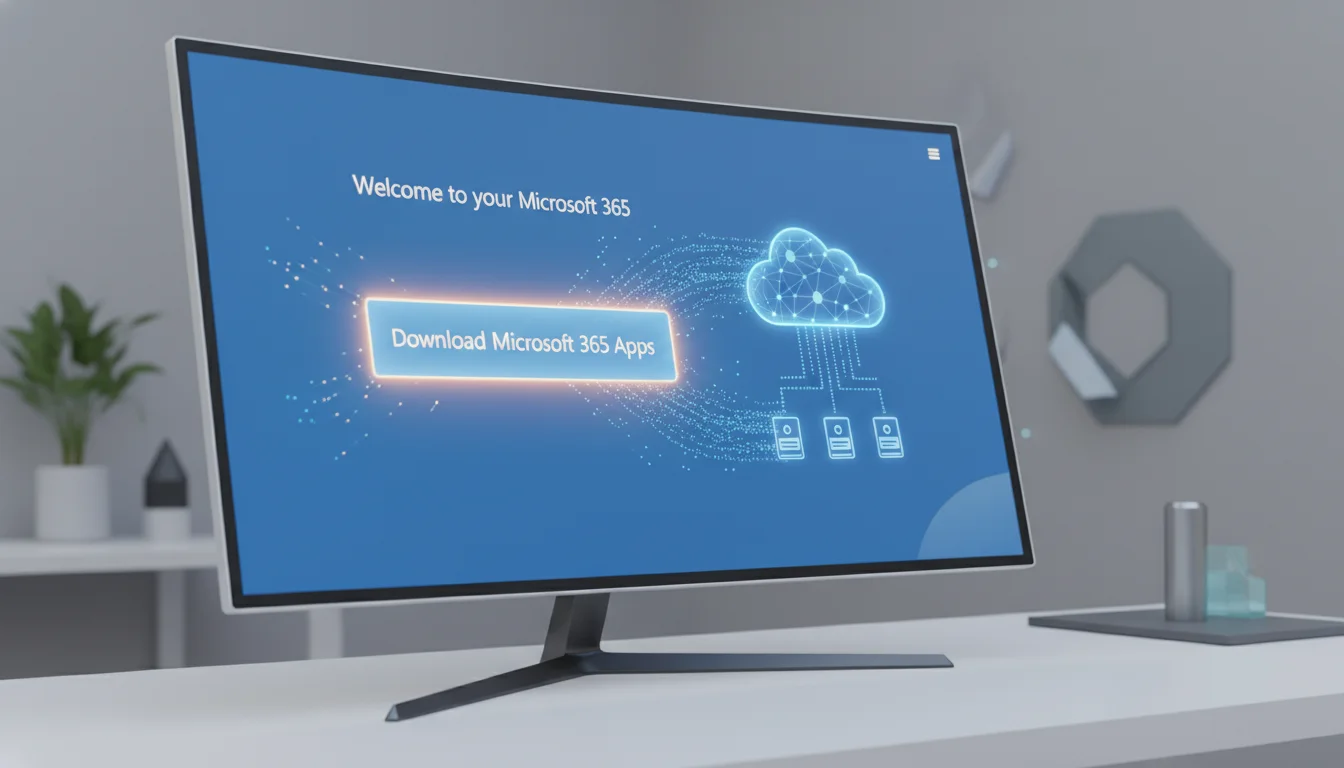
Để đảm bảo an toàn bảo mật, tránh xa các rủi ro từ mã độc và sở hữu đầy đủ tính năng ưu việt, bạn chỉ nên tải microsoft 365 từ hệ thống máy chủ chính thức của hãng. Đầu tiên, hãy mở trình duyệt web yêu thích của bạn (Chrome, Edge hoặc Safari) và truy cập vào trang chủ Office.com. Tại góc trên cùng bên phải của giao diện, bạn cần thực hiện đăng nhập microsoft 365 bằng tài khoản cá nhân, tài khoản trường học hoặc tài khoản doanh nghiệp đã được cấp phép bản quyền hợp lệ. Nếu hệ thống báo tài khoản chưa có giấy phép, bạn có thể tham khảo mua gói bản quyền để tiếp tục quá trình này mà không gặp trở ngại.
Sau khi đăng nhập thành công và truy cập vào trang tổng quan tài khoản, bạn sẽ dễ dàng nhìn thấy nút 'Install apps' (Cài đặt ứng dụng) được làm nổi bật trên màn hình. Hãy nhấp chuột vào nút này và chọn 'Microsoft 365 apps' để bắt đầu tải file cài đặt gốc về thiết bị. Hệ thống của Microsoft rất thông minh, nó sẽ tự động nhận diện hệ điều hành bạn đang sử dụng để cung cấp file cài đặt chuẩn xác nhất. Quá trình download microsoft 365 sẽ diễn ra tự động và tập tin tải xuống thường có định dạng .exe (đối với Windows) hoặc .pkg (đối với hệ điều hành macOS). Đối với người dùng nâng cao, bạn cũng có thể tùy chọn ngôn ngữ hoặc phiên bản 32-bit/64-bit trong mục 'Other install options'.
Việc tải file cài đặt trực tiếp từ nhà phát hành giúp bạn luôn có được phiên bản mã nguồn mới nhất và an toàn nhất. Trong lúc chờ đợi quá trình tải xuống hoàn tất, để mở rộng kiến thức và xem thêm sản phẩm và bài viết tại trang Chủ đề Microsoft 365 của Divine. Hãy kiên nhẫn kiểm tra thanh tiến trình của trình duyệt, đảm bảo tập tin dung lượng vài Megabyte (đối với trình cài đặt trực tuyến) đã được tải trọn vẹn trước khi chuyển sang bước thiết lập cốt lõi trong cách cài office 365 mới nhất.
Cách cài Office 365 mới nhất chi tiết qua các bước

Ngay sau khi tập tin cài đặt đã được tải về máy an toàn, chúng ta sẽ tiến hành quá trình cài đặt microsoft 365 lên hệ thống. Tùy thuộc vào việc bạn cài office trên win/mac, các thao tác sẽ có đôi chút khác biệt về mặt giao diện nhưng nhìn chung quy trình này đã được Microsoft thiết kế rất trực quan, tinh gọn và dễ thực hiện đối với mọi đối tượng người dùng. Đối với hệ điều hành Windows, bạn chỉ cần mở thư mục Downloads, tìm file có tên dạng 'OfficeSetup.exe' và nhấp đúp chuột để khởi chạy. Hệ thống bảo mật của Windows có thể sẽ hiển thị hộp thoại 'User Account Control' hỏi bạn có cho phép ứng dụng thực hiện thay đổi trên thiết bị không, hãy nhấn chọn 'Yes' để cấp quyền quản trị.
Ngay sau đó, cửa sổ trình cài đặt màu cam đặc trưng của Microsoft sẽ tự động bật lên và hiển thị dòng chữ 'We are getting things ready'. Giai đoạn này đòi hỏi thiết bị phải được duy trì kết nối mạng liên tục, bởi trình cài đặt sẽ bắt đầu kéo các gói dữ liệu từ máy chủ đám mây về máy tính của bạn. Đối với người dùng Mac, bạn cần nhấp đúp vào file '.pkg' đã tải, màn hình cài đặt sẽ hiện ra. Bạn tiếp tục nhấn 'Continue', đồng ý với các điều khoản thỏa thuận cấp phép phần mềm (License Agreement), chọn ổ đĩa cài đặt và nhập mật khẩu quản trị viên (hoặc dùng Touch ID) để xác thực tiến trình.
Điểm cộng lớn nhất của cách cài office 365 mới nhất là quá trình này gần như diễn ra hoàn toàn tự động ở chế độ nền (background process). Màn hình sẽ hiển thị các biểu tượng ứng dụng như Word, Excel, PowerPoint đang được tô sáng dần lên, báo hiệu tiến độ. Bạn hoàn toàn có thể thu nhỏ cửa sổ này và sử dụng máy tính cho các tác vụ nhẹ nhàng khác trong lúc chờ đợi. Khi thanh tiến trình đạt 100% và xuất hiện thông báo 'You're all set! Office is installed now' kèm theo một đoạn video hoạt hình ngắn, điều đó có nghĩa là bạn đã hoàn thiện xuất sắc việc cài đặt toàn bộ hệ sinh thái phần mềm đồ sộ này vào thiết bị của mình.
Kích hoạt và kiểm tra bản quyền sau khi cài đặt Microsoft 365 thành công

Bước cuối cùng nhưng mang tính chất quyết định để bạn có thể mở khóa và sử dụng toàn bộ tính năng cao cấp của phần mềm chính là việc kích hoạt bản quyền điện tử. Ngay sau khi quy trình cài đặt microsoft 365 thông báo hoàn tất, hãy nhấn nút Start (trên Windows) hoặc mở Launchpad (trên Mac) và khởi chạy một ứng dụng bất kỳ trong bộ phần mềm, ví dụ như Microsoft Word. Khi ứng dụng khởi chạy lần đầu tiên, một hộp thoại có tiêu đề 'Sign in to set up Office' hoặc màn hình 'What's New' sẽ ngay lập tức hiện ra đón chào bạn. Tại đây, bạn bắt buộc phải tiến hành đăng nhập microsoft 365 bằng chính địa chỉ email của tài khoản Microsoft mà bạn đã sử dụng để kích hoạt hoặc đăng ký dịch vụ trước đó.
Hệ thống bảo mật của Microsoft sẽ tự động kết nối qua môi trường internet để xác minh giấy phép kỹ thuật số của bạn. Hãy nhấn 'Next', nhập mật khẩu và hoàn thành các bước xác thực hai yếu tố (nếu có). Sau khi quá trình xác minh thành công mỹ mãn, bạn có thể tự mình kiểm tra bằng cách mở một tài liệu trống, vào tab 'File' trên thanh công cụ và chọn mục 'Account' (Tài khoản) ở góc dưới cùng bên trái. Trong giao diện này, hãy nhìn sang cột bên phải phần Product Information. Nếu bạn thấy dòng chữ 'Product Activated' (Sản phẩm đã được kích hoạt) kèm theo logo Microsoft 365, chúc mừng bạn đã sở hữu bản quyền hợp lệ.
Việc tải microsoft 365 và cài đặt bản quyền không chỉ mang lại cho bạn không gian lưu trữ OneDrive khổng lồ lên tới 1TB mà còn đảm bảo mọi dữ liệu công việc luôn được mã hóa an toàn tuyệt đối. Trong trường hợp bạn đang cân nhắc giải pháp chi phí hoặc cần cấp quyền sử dụng cho nhiều người thân trong gia đình, hãy nhớ rằng Divine Soft cung cấp gói 365 dạng add family giá ưu đãi tại. Xin chúc mừng bạn đã nắm vững toàn bộ cách cài office 365 mới nhất, giờ là lúc bật máy tính lên và tận hưởng hiệu suất làm việc đỉnh cao mà bộ công cụ văn phòng số 1 thế giới này mang lại.