
Yêu cầu hệ thống tối thiểu để tải và cài đặt Office
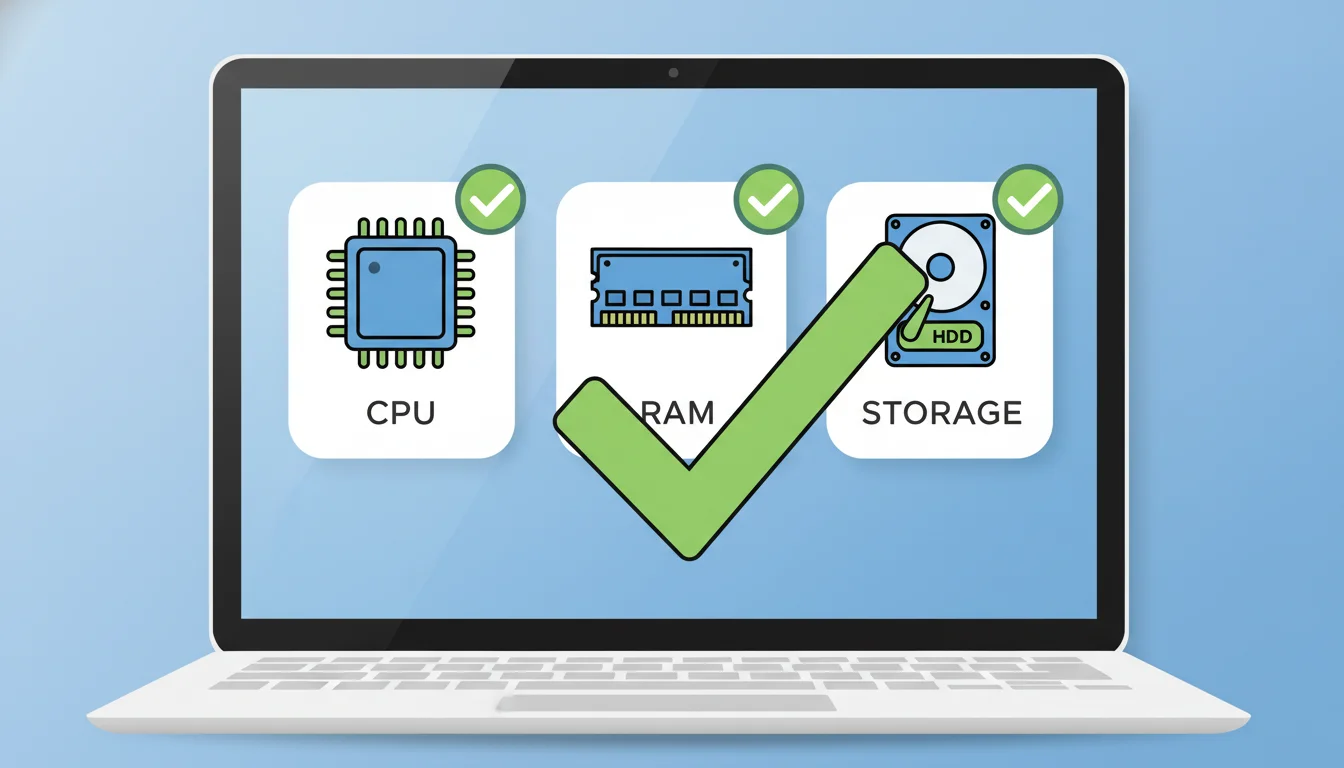
Trước khi bắt đầu cài office, bạn nên kiểm tra nhanh cấu hình máy tính để tránh tình trạng cài xong nhưng Word hoặc Excel hoạt động chậm, mở file bị lag hoặc đôi lúc bị treo ứng dụng. Các phiên bản Office hiện nay như Office 2019, Office 2021 hay Microsoft 365 thực tế không yêu cầu cấu hình quá cao, tuy nhiên máy vẫn cần đáp ứng một số yêu cầu cơ bản để hoạt động ổn định.
Cấu hình tối thiểu để tai office cho windows 10 hoặc Windows 11 gồm:
Hệ điều hành: Windows 10 hoặc Windows 11 phiên bản mới
Bộ xử lý (CPU): Tốc độ từ 1.6 GHz trở lên, tối thiểu 2 nhân
RAM:
4GB đối với bản Office 64-bit
2GB đối với bản Office 32-bit
Dung lượng ổ cứng trống: Tối thiểu khoảng 4GB
Kết nối Internet để tải dữ liệu và kích hoạt Office
Tài khoản Microsoft có bản quyền Microsoft 365 hoặc Office
Ngoài ra, bạn cũng nên cập nhật Windows lên phiên bản mới nhất trước khi cài đặt. Đây là bước khá quan trọng nhưng nhiều người thường bỏ qua, dẫn đến lỗi không tương thích hoặc lỗi kích hoạt trong quá trình sử dụng.
Việc chuẩn bị sẵn cấu hình phù hợp sẽ giúp quá trình tải và cài đặt Office diễn ra nhanh hơn, đồng thời giúp Word, Excel và PowerPoint hoạt động ổn định hơn trong quá trình học tập và làm việc.
Quy trình các bước cài đặt Office trên máy tính đơn giản nhất
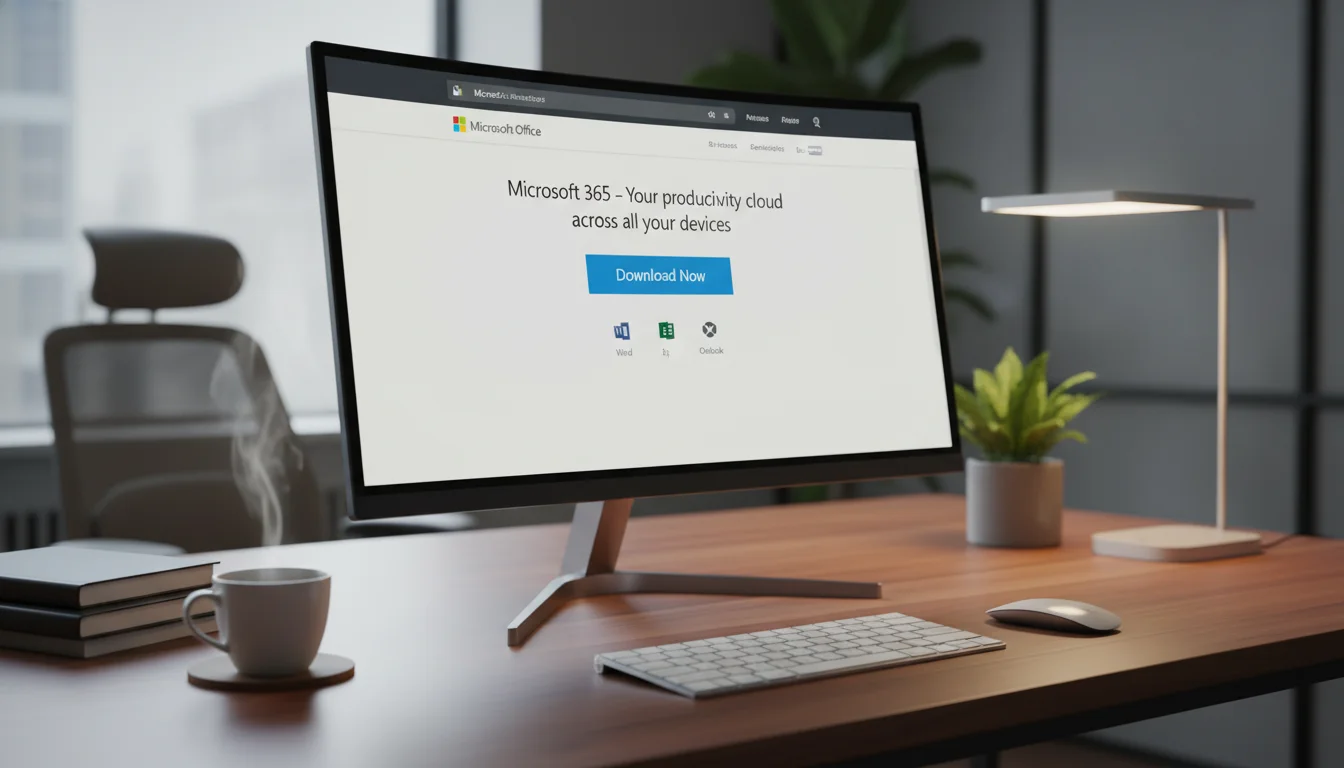
Sau khi kiểm tra xong cấu hình máy tính, bước tiếp theo là tải bộ cài Office từ nguồn chính thức của Microsoft. Hiện nay trên mạng có khá nhiều website chia sẻ file cài đặt, tuy nhiên bạn vẫn nên ưu tiên tải trực tiếp từ trang chủ để tránh gặp file lỗi, phần mềm đã chỉnh sửa hoặc các vấn đề liên quan đến bảo mật.
Để bắt đầu cách tải office, trước tiên bạn mở trình duyệt rồi truy cập vào website www.office.com. Tại giao diện chính, đăng nhập bằng tài khoản Microsoft cá nhân hoặc tài khoản đã được cấp bản quyền Microsoft 365.
Sau khi đăng nhập thành công, bạn thực hiện theo các bước sau:
Nhấn vào nút “Install Office” ở góc trên bên phải màn hình
Chọn phiên bản phù hợp với máy tính của mình (32-bit hoặc 64-bit)
Nhấn “Install” để tải file Setup.exe về máy
Mở thư mục Downloads rồi chạy file cài đặt vừa tải xuống
Khi cửa sổ xác nhận hiện lên, chọn “Yes” để bắt đầu cài đặt
Giữ kết nối Internet ổn định và chờ hệ thống tự động tải dữ liệu
Sau khi cài đặt hoàn tất, nhấn “Close” để kết thúc
Nếu bạn đang tìm "cài office miễn phí", Microsoft hiện vẫn hỗ trợ Office Online dùng trực tiếp trên trình duyệt web. Tuy nhiên phiên bản này sẽ bị giới hạn khá nhiều tính năng. Trong trường hợp muốn cài word và excel cho máy tính để sử dụng offline đầy đủ như bình thường, bạn vẫn cần có gói bản quyền Microsoft 365 phù hợp.
Nếu chưa biết nên chọn gói nào trước khi mua, bạn cũng có thể tham khảo thêm bảng giá Office 365 để dễ so sánh chi phí và lựa chọn phiên bản phù hợp với nhu cầu sử dụng thực tế.
Quy trình các bước cài đặt Office trên máy tính đơn giản nhất
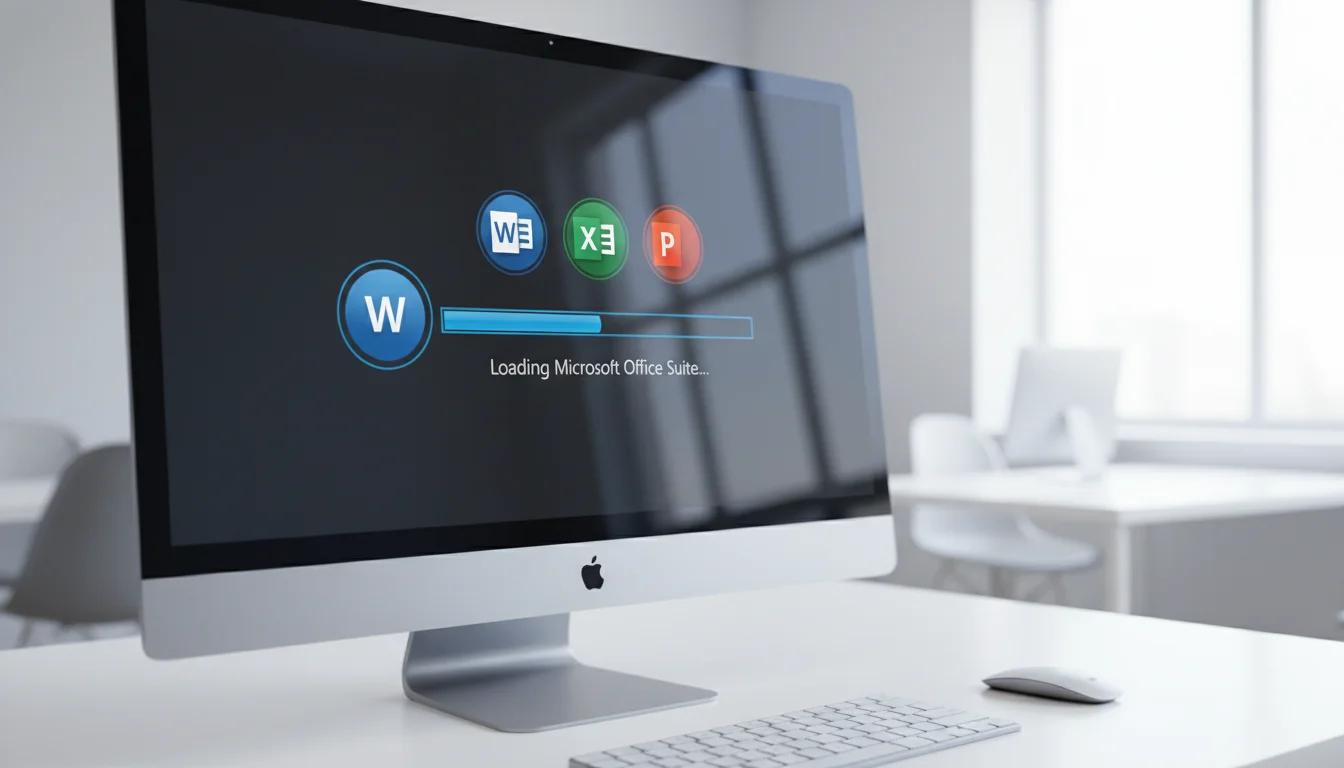
Sau khi tải xong file cài đặt, bạn có thể bắt đầu thực hiện cách cài office trực tiếp trên máy tính. Hiện nay quá trình này đã được Microsoft tối ưu khá đơn giản nên hầu như chỉ cần vài thao tác cơ bản là có thể hoàn tất.
Trong phần hướng dẫn cài office này, đầu tiên bạn hãy mở thư mục “Downloads” rồi tìm file Setup.exe vừa tải về trước đó. Sau đó nhấp đúp chuột vào file để khởi chạy trình cài đặt Office.
Lúc này, Windows có thể sẽ hiển thị hộp thoại User Account Control (UAC). Bạn chỉ cần nhấn “Yes” để cấp quyền cho chương trình tiếp tục chạy. Ngay sau đó, màn hình Microsoft Office sẽ xuất hiện cùng thông báo “We’re getting things ready”, cho biết hệ thống đang bắt đầu tải và giải nén dữ liệu cần thiết.
Trong lúc cài đặt, bạn sẽ thấy thanh tiến trình hiển thị phần trăm hoàn tất cùng biểu tượng các ứng dụng như Word, Excel và PowerPoint đang được thêm vào máy tính. Việc bạn cần làm lúc này chỉ là giữ kết nối Internet ổn định và chờ quá trình hoàn tất, tránh tắt máy hoặc đóng cửa sổ cài đặt giữa chừng.
Khi tiến trình chạy đến 100%, màn hình sẽ hiện thông báo “You’re all set! Office is installed now”. Bạn chỉ cần nhấn “Close” là đã hoàn tất quá trình cài đặt Office cơ bản trên máy tính.
Hướng dẫn cài đặt Office 365 chi tiết cho người mới bắt đầu

Microsoft 365 hiện là phiên bản Office được nhiều người sử dụng nhất vì có thể cập nhật tính năng liên tục, đồng bộ dữ liệu qua OneDrive và dùng được trên nhiều thiết bị khác nhau. Về cơ bản, các bước trong hướng dẫn cài đặt office 365 sẽ khá giống với Office thông thường, tuy nhiên phiên bản này yêu cầu đăng nhập tài khoản Microsoft để kích hoạt bản quyền và đồng bộ dữ liệu.
Đầu tiên, bạn truy cập vào website chính thức của microsoft 365 rồi đăng nhập bằng tài khoản đã đăng ký gói Microsoft 365. Sau khi vào giao diện chính, nhấn “Install” để tải file cài đặt về máy tính. Khi tải xong, mở file vừa tải và chờ hệ thống tự động cài đặt các ứng dụng cần thiết như Word, Excel và PowerPoint.
Trong quá trình cài đặt, Office 365 sẽ tự động đồng bộ với tài khoản Microsoft của bạn nên thường không cần nhập key thủ công như các phiên bản Office cũ. Sau khi cài xong, hãy mở thử Word hoặc Excel. Lúc này màn hình Sign in to set up Office sẽ xuất hiện và bạn chỉ cần đăng nhập lại email cùng mật khẩu để xác thực giấy phép sử dụng.
Một điểm khá tiện của Office 365 là có thể sử dụng trên nhiều thiết bị khác nhau như PC, laptop hoặc tablet mà dữ liệu vẫn được đồng bộ qua OneDrive. Điều này sẽ hữu ích nếu bạn thường xuyên làm việc trên nhiều thiết bị hoặc cần lưu file trực tuyến để tránh mất dữ liệu.
Nếu chưa có tài khoản bản quyền hoặc muốn tìm nơi mua uy tín, bạn có thể tham khảo thêm bài viết mua key office 365 chính chủ để lựa chọn phiên bản phù hợp và đảm bảo tài khoản hoạt động ổn định lâu dài.
Cách cài Office cho Win 10 và Windows 11 hiệu quả
Hiện nay, Windows 10 và Windows 11 đều hỗ trợ Office khá tốt nên quá trình cài đặt nhìn chung sẽ không có quá nhiều khác biệt. Tuy nhiên trước khi bắt đầu cài office cho win 10 hoặc Windows 11, bạn nên kiểm tra và dọn dẹp các phiên bản Office cũ trên máy để hạn chế lỗi xung đột trong quá trình cài đặt.
Nếu trước đó bạn từng cài Office 2013, Office 2016 hoặc các bản crack cũ, nên gỡ hoàn toàn bằng mục Apps & features trong phần Settings của Windows. Sau khi xóa xong, bạn nên khởi động lại máy rồi mới tiến hành cài phiên bản Office mới để hệ thống hoạt động ổn định hơn.
Ngoài ra, khá nhiều người hiện nay cũng tìm cách tải word win 10 riêng lẻ thay vì cài toàn bộ bộ Office. Thực tế, phiên bản desktop của Microsoft thường sẽ cài theo bộ gồm Word, Excel, PowerPoint và các ứng dụng liên quan. Tuy nhiên trên Microsoft Store của Windows 10 và Windows 11 vẫn có một số phiên bản rút gọn để sử dụng nhanh trên thiết bị cấu hình thấp hoặc màn hình nhỏ.
Trong trường hợp chỉ cần xem và chỉnh sửa tài liệu cơ bản, bạn cũng có thể sử dụng các ứng dụng free office for windows 10 trên Microsoft Store. Dù vậy, với nhu cầu học tập, làm việc hoặc xử lý file chuyên nghiệp thì phiên bản Office desktop đầy đủ vẫn là lựa chọn ổn định và tiện dụng hơn nhiều.
Cách kích hoạt bản quyền sau khi cài Office thành công

Sau khi cài đặt xong, bạn vẫn cần thực hiện thêm bước kích hoạt bản quyền để sử dụng đầy đủ các tính năng của Office. Nếu chưa kích hoạt, Word hoặc Excel vẫn có thể mở được nhưng sẽ thường xuyên hiện thông báo yêu cầu đăng nhập và một số tính năng chỉnh sửa cũng sẽ bị hạn chế.
Để kích hoạt Office, bạn chỉ cần mở một ứng dụng bất kỳ như Word hoặc Excel. Khi màn hình “Sign in” hoặc “What’s New” xuất hiện, hãy đăng nhập bằng tài khoản Microsoft đã được liên kết với bản quyền Microsoft 365 trước đó. Trong trường hợp sử dụng Product Key dạng mã 25 ký tự, hệ thống sẽ yêu cầu bạn nhập mã kích hoạt trong quá trình xác thực tài khoản.
Hiện nay có khá nhiều người tìm cách cài office cho win 10 miễn phí bằng các bản crack hoặc phần mềm kích hoạt không chính thức. Tuy nhiên cách này thường tiềm ẩn khá nhiều rủi ro, đặc biệt là với các file tải từ nguồn không rõ ràng trên Internet.
Nhiều công cụ crack Office hiện nay có thể chứa mã độc, virus hoặc phần mềm đánh cắp dữ liệu mà người dùng rất khó phát hiện. Ngoài nguy cơ mất thông tin cá nhân, máy tính cũng dễ gặp lỗi hệ thống, tự động tắt Windows Defender hoặc hoạt động không ổn định sau một thời gian sử dụng.
Vì vậy, nếu sử dụng lâu dài cho học tập hoặc công việc, bạn vẫn nên ưu tiên Office bản quyền hoặc các giải pháp miễn phí chính thức từ Microsoft để đảm bảo an toàn và ổn định hơn trong quá trình sử dụng.
Khắc phục các lỗi thường gặp khi tải và cài đặt Office

Trong quá trình tải và cài đặt Office, đôi lúc bạn vẫn có thể gặp một vài lỗi nhỏ khiến quá trình cài đặt bị gián đoạn. Phần lớn các lỗi này đều khá phổ biến và có thể xử lý nhanh tại nhà mà không cần cài lại Windows hay mang máy đi sửa.
Một trong những lỗi thường gặp nhất là tiến trình cài đặt bị đứng ở khoảng 80% hoặc 90% trong thời gian dài. Nguyên nhân thường đến từ kết nối Internet không ổn định hoặc phần mềm diệt virus đang chặn file cài đặt của Office. Nếu gặp trường hợp này, bạn nên kiểm tra lại mạng Wifi hoặc LAN trước, sau đó thử tạm thời tắt Windows Defender hoặc Antivirus rồi chạy lại file Setup.exe.
Ngoài ra, một số máy sẽ hiện thông báo “Another installation is in progress”. Lỗi này thường xuất hiện khi Windows vẫn còn tiến trình cài đặt cũ chạy ngầm hoặc trước đó bạn đã cài Office nhưng chưa hoàn tất. Cách đơn giản nhất là khởi động lại máy tính, sau đó mở Task Manager để kiểm tra và tắt các tiến trình cài đặt Office còn bị treo.
Một lỗi khác cũng khá phổ biến là cài sai phiên bản 32-bit hoặc 64-bit. Ví dụ máy tính đang dùng Windows 32-bit nhưng lại tải bản Office 64-bit nên hệ thống sẽ báo không tương thích. Khi gặp lỗi này, bạn chỉ cần quay lại Office.com và tải đúng phiên bản phù hợp với kiến trúc máy tính là được.
Thực tế, đa số lỗi cài đặt Office đều liên quan đến mạng, phiên bản hệ điều hành hoặc xung đột với Office cũ. Chỉ cần kiểm tra từng bước một thì thường có thể xử lý khá nhanh mà không cần nhờ kỹ thuật viên hỗ trợ.