Hướng dẫn cài Capcut trên điện thoại Android và iOS nhanh nhất
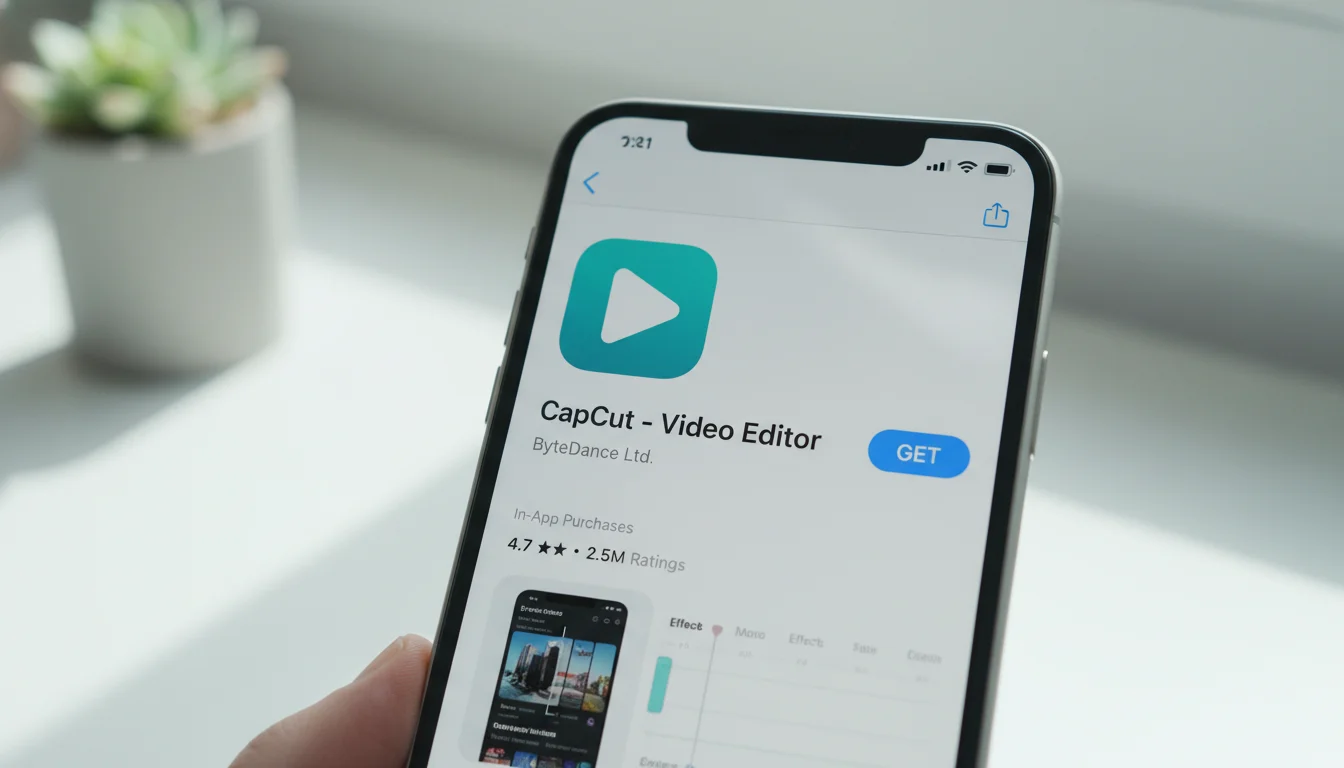
Việc cài capcut trên các thiết bị di động cực kỳ đơn giản và nhanh chóng. Đối với người dùng hệ điều hành iOS, bạn chỉ cần mở App Store, nhập từ khóa tìm kiếm vào thanh công cụ và nhấn nút tải về. Đối với nền tảng Android, thao tác cũng tương tự khi bạn truy cập vào cửa hàng Google Play.
Bài hướng dẫn capcut này khuyên bạn nên kiểm tra kỹ dung lượng trống trên máy và kết nối Wifi ổn định trước khi tải để tránh gián đoạn.
Sau khi tải xong, biểu tượng ứng dụng edit video này sẽ xuất hiện trên màn hình chính. Bạn chỉ cần nhấn vào để mở, đồng ý với các điều khoản sử dụng là đã có thể bắt đầu tạo ra những thước phim ấn tượng cho riêng mình.
Cách tải và cài đặt Capcut trên máy tính (PC và Laptop)
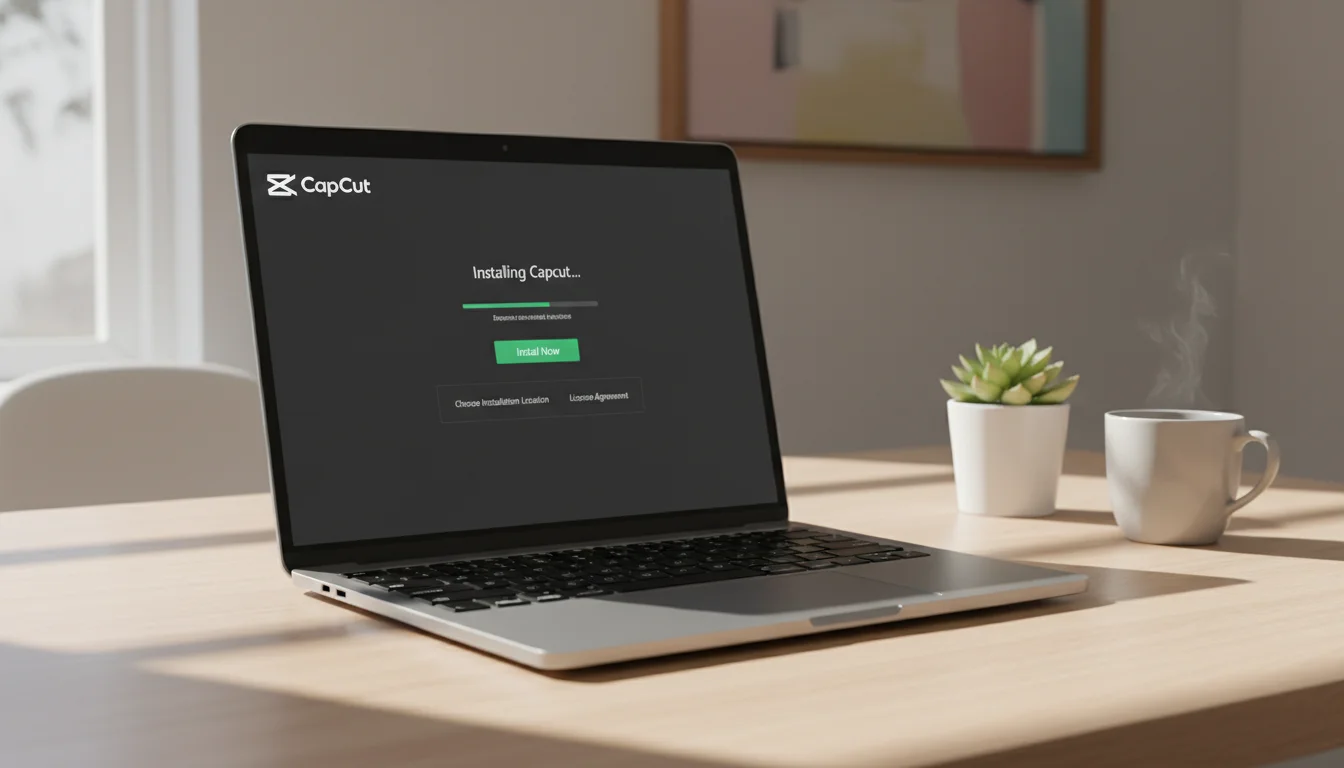
Nếu bạn muốn thao tác trên một màn hình lớn hơn thì việc sử dụng Capcut PC là một lựa chọn hoàn hảo. Để cài capcut trên máy tính chạy Windows hoặc macOS, bạn hãy truy cập trực tiếp vào trang chủ chính thức của Capcut.
Tại đây, nhấn vào nút tải xuống dành cho phiên bản máy tính và chờ đợi tệp cài đặt (đuôi .exe hoặc .dmg) tải về hoàn tất. Mở tệp vừa tải và thực hiện theo các bước hiển thị trên màn hình.
Trong phần hướng dẫn capcut này, chúng tôi lưu ý bạn nên chọn ngôn ngữ tiếng Anh hoặc tiếng Việt (nếu có hỗ trợ) ở bước thiết lập đầu tiên để dễ dàng làm quen với giao diện. Khi quá trình cài đặt kết thúc, một biểu tượng shortcut sẽ được tạo ra trên Desktop, sẵn sàng phục vụ nhu cầu cắt ghép và thêm hiệu ứng cho video của bạn.
Hướng dẫn mua Capcut Pro bản quyền chi tiết và an toàn
Mặc dù phiên bản miễn phí đã đáp ứng tốt nhu cầu cơ bản, nhưng để mở khóa hàng loạt hiệu ứng độc quyền, kho nhạc bản quyền và tính năng xóa phông nâng cao, bạn nên mua capcut phiên bản Pro.
Hiện nay, có rất nhiều phương thức để nâng cấp tài khoản Capcut Pro, từ việc thanh toán trực tiếp qua Apple Pay, Google Play cho đến các thẻ tín dụng quốc tế. Tuy nhiên, nếu bạn muốn tiết kiệm chi phí mà vẫn đảm bảo an toàn tuyệt đối, bạn có thể tham khảo mua Capcut Pro giá rẻ tại Divine Soft (divinesoft.vn).
Đây là đơn vị uy tín cung cấp các gói nâng cấp chính hãng với mức giá vô cùng ưu đãi. Quá trình thanh toán diễn ra nhanh gọn, mã kích hoạt hoặc quyền lợi tài khoản sẽ được hệ thống cập nhật tự động. Việc trang bị gói Pro sẽ giúp mọi tác vụ chỉnh sửa video trở nên chuyên nghiệp và nổi bật hơn rất nhiều.
Các bước thiết lập cơ bản sau khi cài Capcut thành công
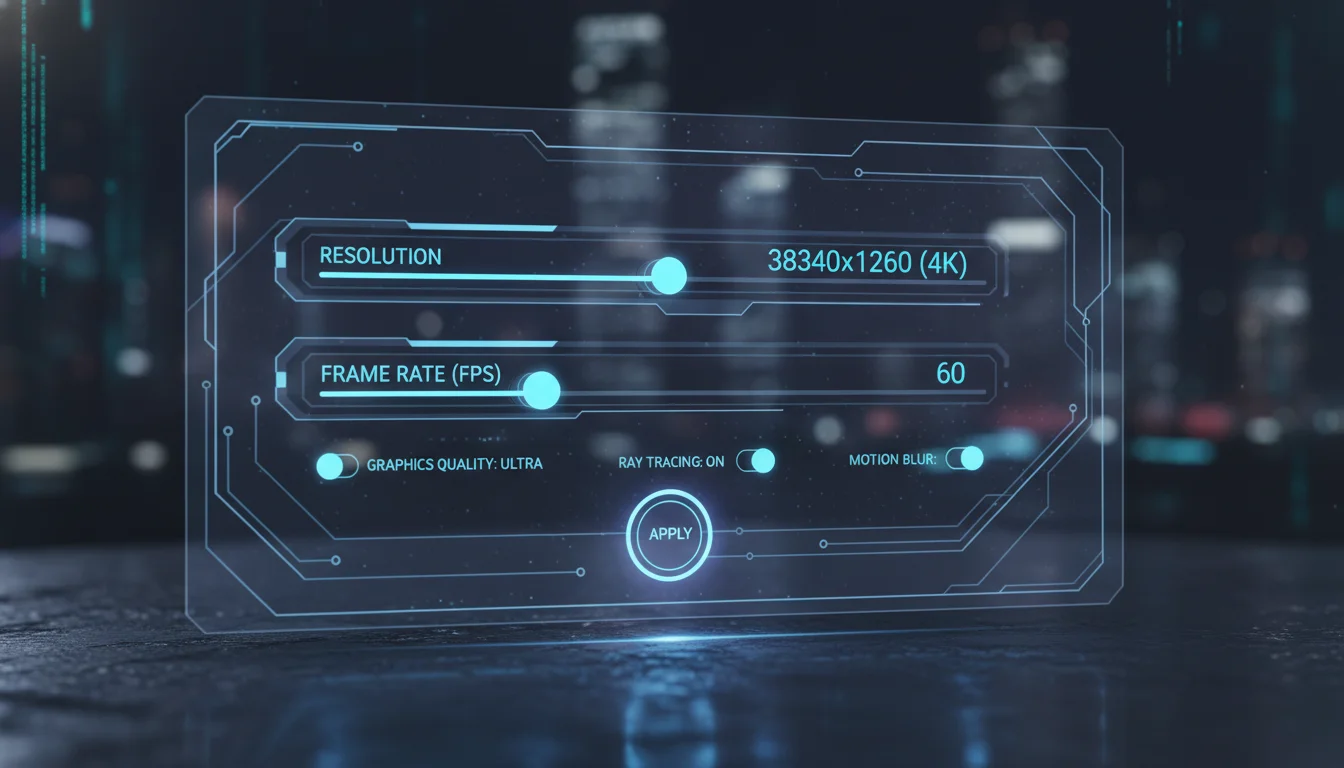
Khi đã hoàn tất việc cài capcut, bước tiếp theo là thiết lập các thông số cơ bản để tối ưu hóa hiệu suất làm việc. Ngay lần đầu mở app, hãy tạo một tài khoản mới hoặc đăng nhập thông qua TikTok, Facebook hay Google để đồng bộ dữ liệu.
Thao tác này đặc biệt quan trọng nếu bạn có ý định mua capcut Pro, vì bản quyền sẽ gắn liền với tài khoản của bạn. Tiếp theo, hãy vào phần cài đặt (biểu tượng bánh răng) để điều chỉnh chất lượng xuất video mặc định, ví dụ như chọn độ phân giải 1080p hoặc 4K và tốc độ khung hình 60fps để video sắc nét nhất.
Trong bài hướng dẫn capcut này, chúng tôi cũng gợi ý bạn nên bật tính năng tự động lưu để không bị mất dữ liệu khi đang chỉnh sửa video mà gặp sự cố tắt máy đột ngột.
Lưu ý quan trọng khi cài Capcut và sử dụng bản Pro
Dù cài capcut khá dễ dàng, nhưng có một vài lưu ý bạn cần nắm rõ để tránh lỗi phần mềm. Thứ nhất, luôn đảm bảo thiết bị của bạn đã được cập nhật hệ điều hành mới nhất để tương thích tốt với Capcut PC lẫn phiên bản mobile.
Thứ hai, khi quyết định mua capcut Pro, hãy chọn đúng tài khoản cá nhân thường xuyên sử dụng nhất để tránh việc mua nhầm hoặc mất gói cước. Như đã đề cập, mua tại Divine Soft (divinesoft.vn) sẽ giúp bạn có mức giá rẻ và an toàn, nhưng hãy nhớ bảo mật thông tin đăng nhập của mình.
Cuối cùng, đừng quên dọn dẹp bộ nhớ đệm (cache) định kỳ bên trong ứng dụng edit video này để máy hoạt động trơn tru, không bị giật lag khi render các dự án có dung lượng lớn.